2.3.云空间查看
点击"我的工作台",可以查看申请云空间的审核状态。

云空间审批通过后,用户可以拉动底部滑动条,查看"云空间Web终端"、"云空间文件系统"、"SSH登录命令"、"创建时间"以及"过期时间"等信息。

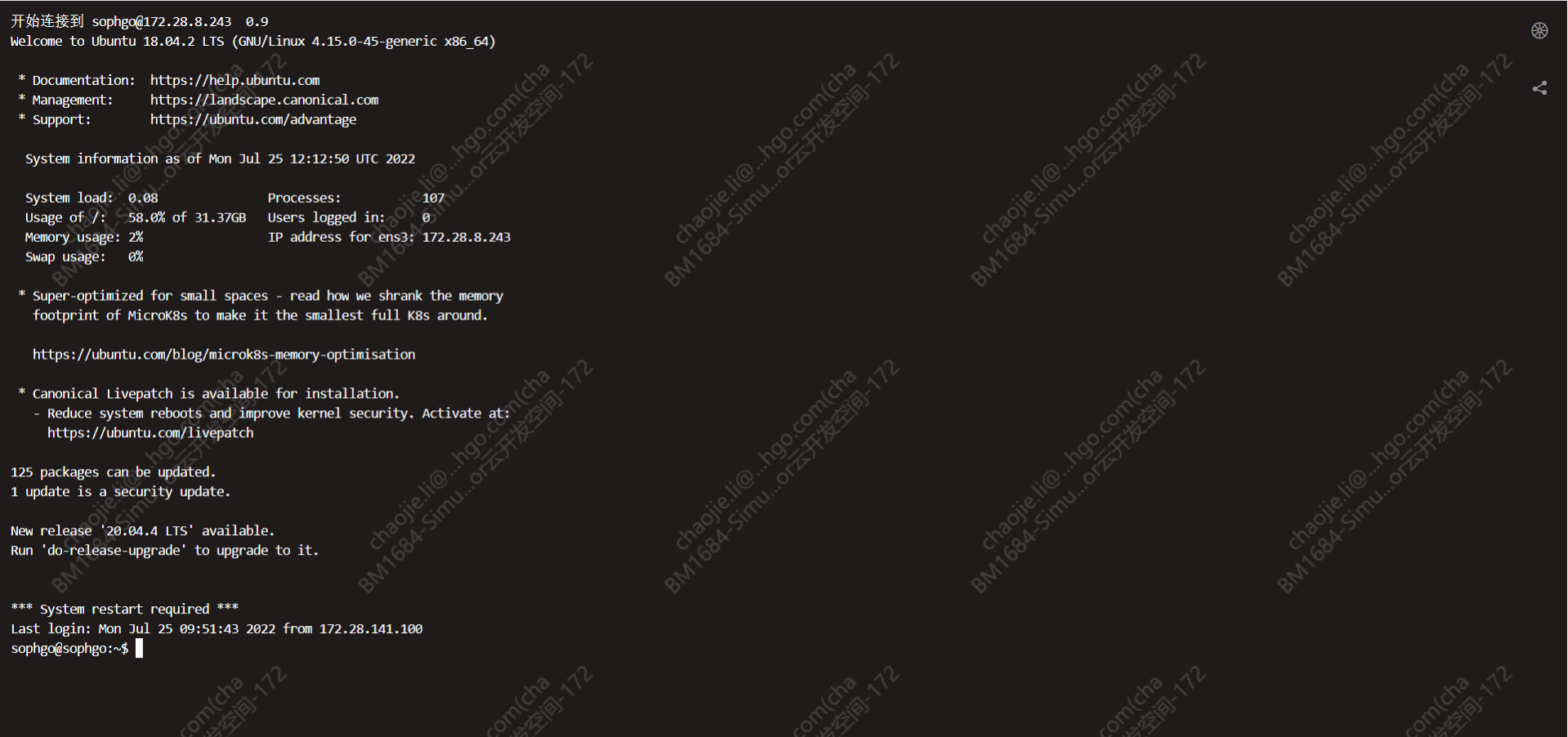
点击"进入Web终端"链接,会自动弹出新的Web窗口并进入云主机。进入云主机后,云主机的用户使用方式与物理机完全一致。
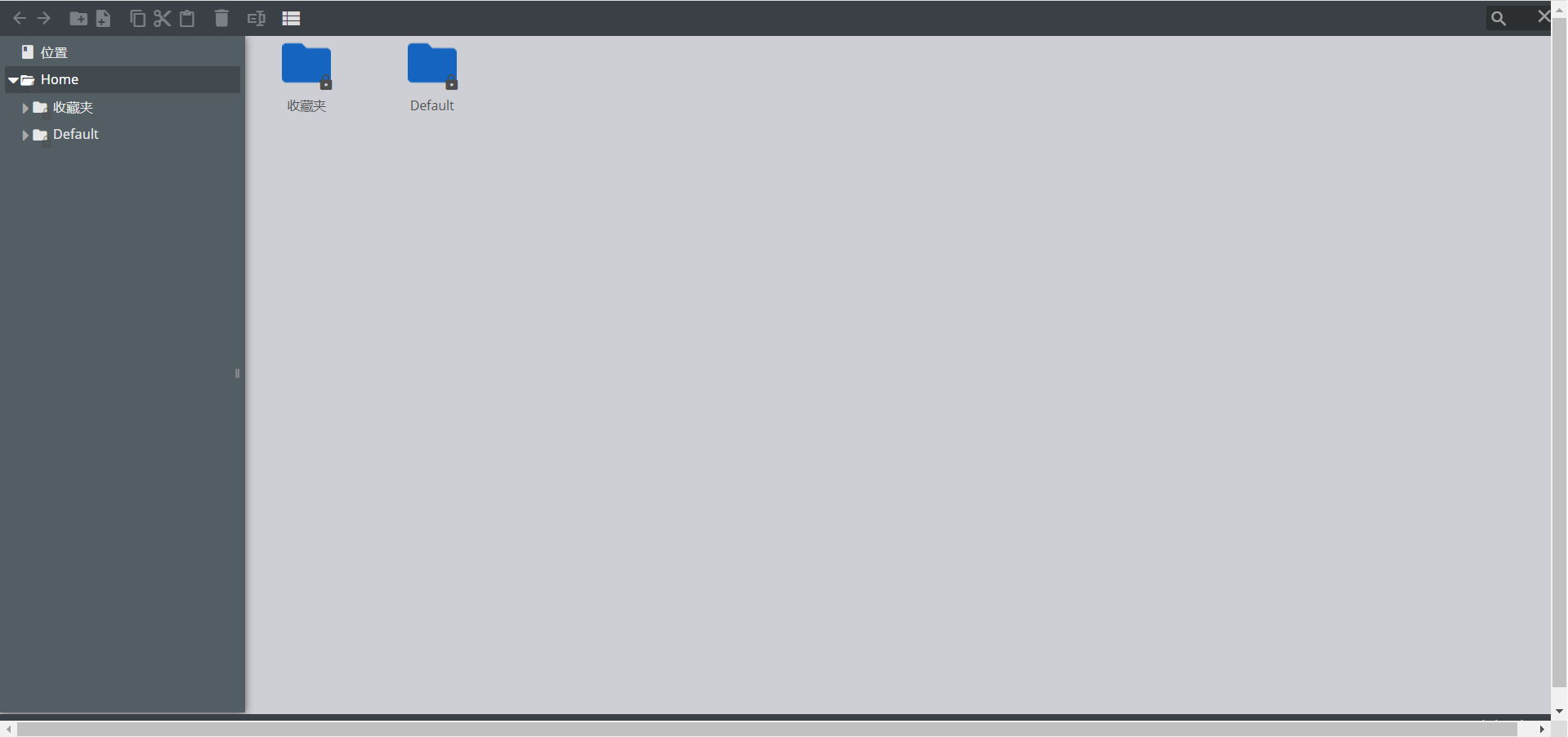
如果用户需要在云空间主机与本地之间进行文件传输,可以点击"云空间文件系统"链接,进入文件传输与管理工作台。文件管理工作台操作的云空间主机目录默认是在/tmp下面,工作台提供了新建、删除、剪切、复制文件或文件夹的功能。
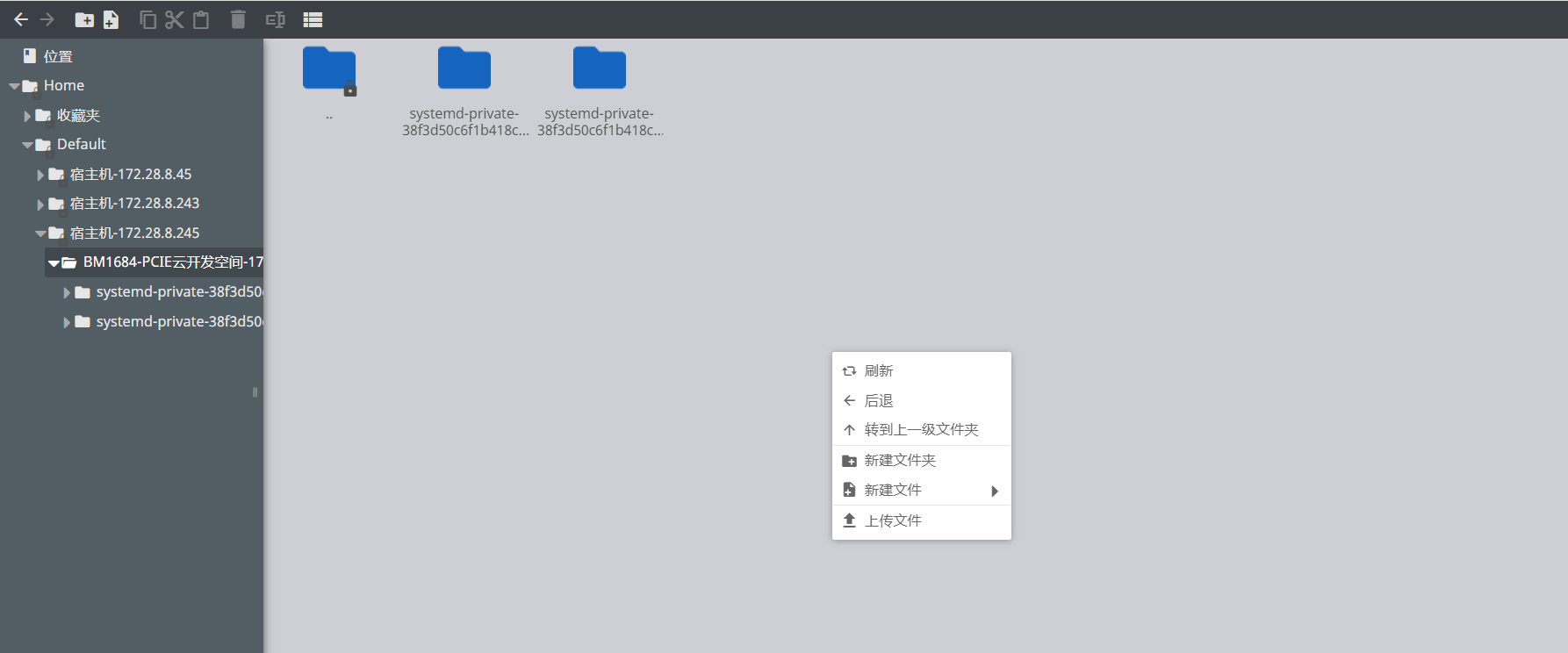
如果要将本地文件上传到云空间,可以在右侧云工作空间点击鼠标右键,选择上传文件。
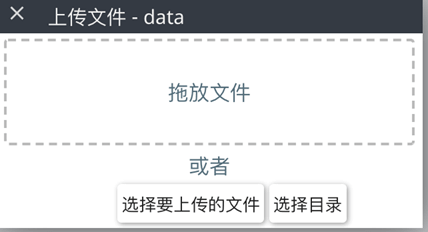
在弹出的上传文件弹出框中,将要上传的本地文件拖拽进去即启动上传,要注意的是,应尽量避免上传超大型文件,为防止恶意攻击,平台会对普通用户的上传速度及上传流量做一定限制。
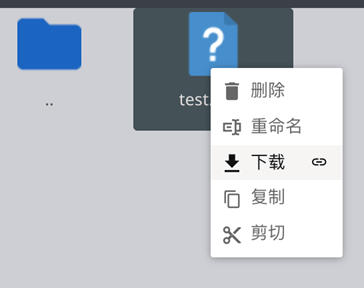
如果需要将云空间的文件下载到本地,可以选中要下载的文件,点击右键,选择下载即可。
开发者也可以通过本地终端直接进入云主机:点击"复制SSH登录命令"按钮,会将SSH登录命令复制到剪贴板;在任意终端黏贴登录命令并回车,将会提示输入登录密码;此时点击"复制SSH登录密码"按钮,黏贴至终端并确认,则会顺利登入云主机。
