2.5.云空间驱动挂载
2.5.1.BM1684-PCIE驱动挂载
开发者们在第一次登录分配的BM1684-PCIE云开发空间主机后,需要手动挂载一下TPU驱动,步骤如下:
1、开发者们可以通过下列命令查看空间内已分配的TPU资源,正常情况下,用户可以看到空间内挂载有3颗BM1684处理器。
lspci | grep 1684

2、通过如下命令安装TPU驱动:
cd /home/sophgo/bmnnsdk2-bm1684_v2.7.0/scripts

sudo ./install_driver_pcie.sh
注:为提高云空间的创建效率,当前BM1684-PCIE云空间内仅包含基础SDK文件。

若未发现SDK文件,也可以自行下载驱动(建议通过云平台ftp服务器下载)
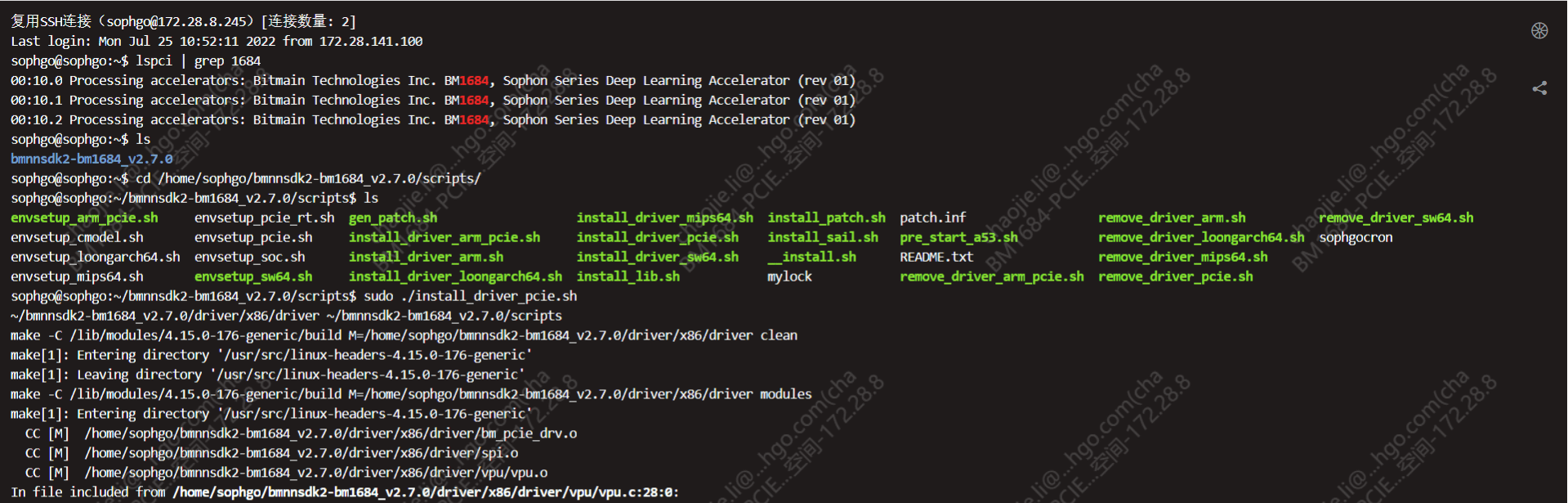
3、完成驱动程序安装后,通过如下命令检查驱动安装是否成功。
sudo su
source envsetup_pcie.sh
bm-smi
(注:执行第一条指令时可能提示安装pip/numpy失败,但不用担心,如下指令可以执行成功即可)
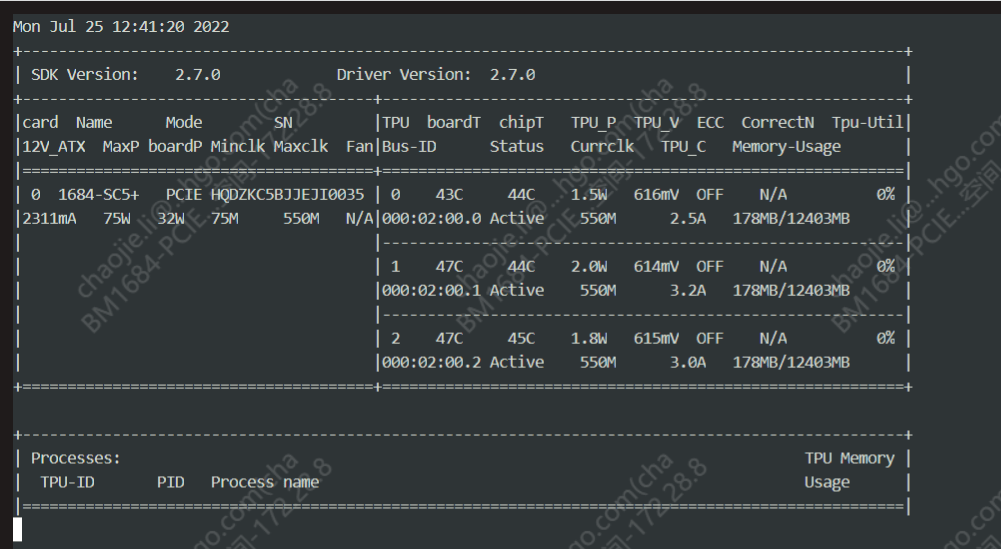
如上图显示,则表示驱动程序安装成功。
2.5.2.BM1684X-PCIE驱动挂载
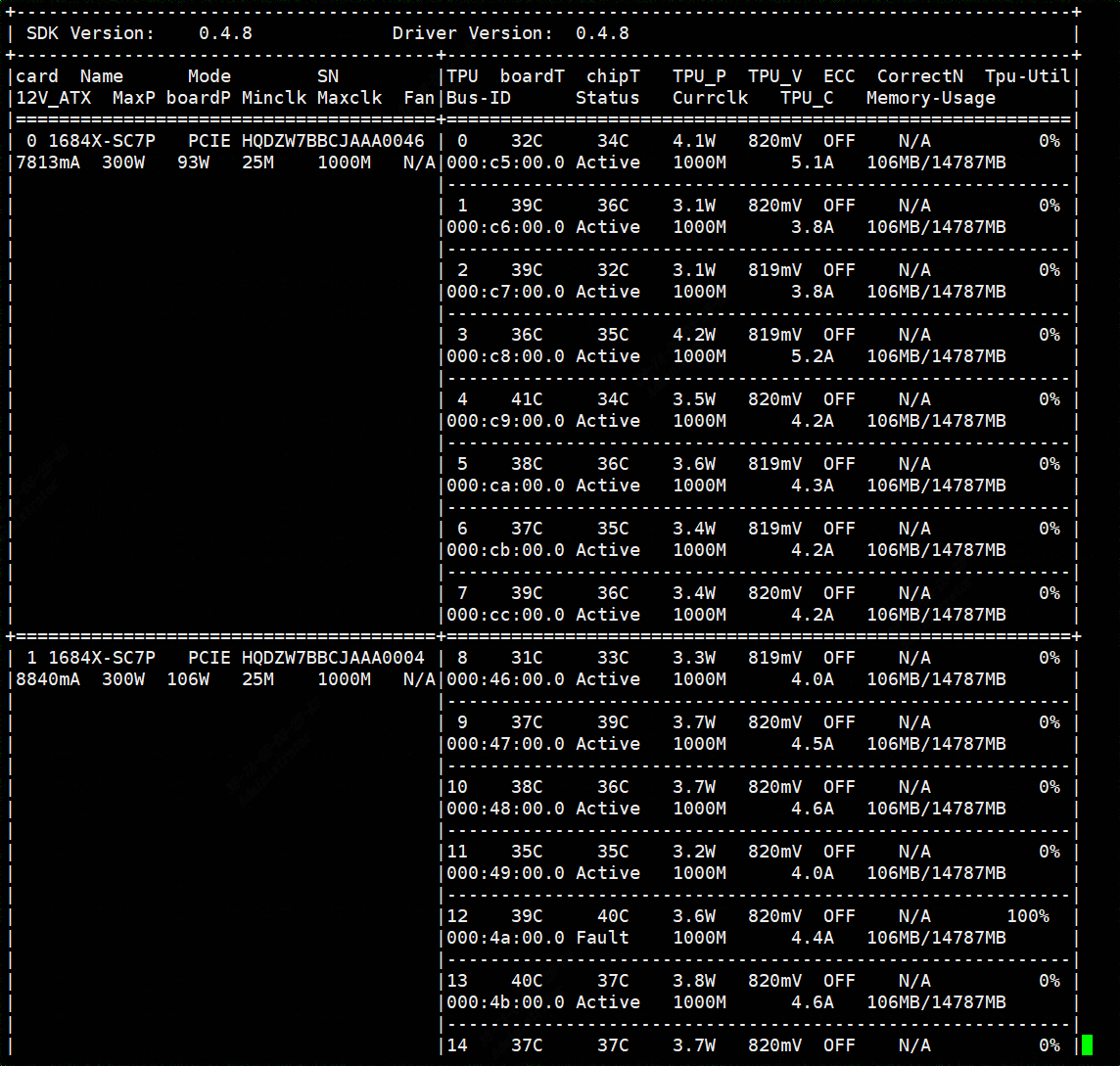
BM1684X云开发空间已经安装了TPU驱动,如果开发者们使用bm-smi无法查看驱动信息,可以执行如下步骤:
1.使用bm-smi查看驱动,显示未找到命令
root@c74a2da366ef:~# bm-smi
-bash: bm-smi: command not found
2.配置环境变量,依次执行如下操作
vim ~/.bashrc 然后在文件末尾写入如下语句,保存并退出
export PATH=$PATH:/opt/sophon/libsophon-current/bin
export PATH=$PATH:/opt/sophon/libsophon-current/bin/bm1684x
export LD_LIBRARY_PATH=$LD_LIBRARY_PATH:/opt/sophon/libsophon-current/lib
source ~/.bashrc 执行命令使修改生效
- 再次使用
bm-smi查看驱动
2.5.3.BM1684-SOC驱动挂载
开发者们在第一次登录分配的BM1684-SOC云开发空间主机后,需要手动安装一下SDK驱动,步骤如下:
1、使用FTP Server下载SDK
注:若开发者计划使用云空间内已存在的SDK,则可以跳过此步骤
2、解压并安装驱动
cd /data/bmnnsdk2/bmnnsdk2-bm1684_v2.7.0/scripts
source envsetup_soc.sh
注:执行第二条指令时可能提示安装pip/numpy失败,但不用担心,如下指令可以执行成功即可
3、使用bm-smi查看驱动
bm-smi
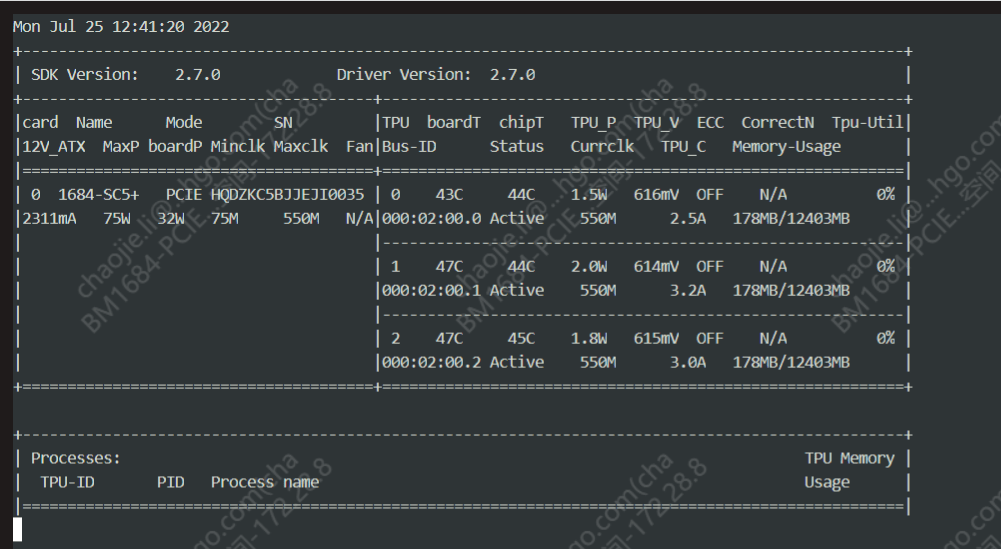
若看到如上图内容,则表示环境变量设置成功。若未看到,则需要安装驱动,命令如下:
cd /data/bmnnsdk2/bmnnsdk2-bm1684_v2.7.0/scripts
bash install_driver_arm.sh